Capturas de pantalla

Detalles de la aplicación
- Versión
- 1.0.3.1
- Tamaño
- 2.12 MB
- Actualizado
- May 22, 2023
- Requiere
- Windows ME
- Idioma
- English
- Licencia
- Free
- Desarrollador
- Theuds
- Categoría
- Windows OS
SoftPas en:
Este producto también está disponible en los siguientes idiomas:
Acerca de AutoScreenShot
Descargar AutoScreenShot – Herramienta de Captura de Pantalla Gratuita y Segura para Windows
Por qué AutoScreenShot se destaca entre las herramientas gratuitas de captura de pantalla
En el mundo de la productividad digital, capturar la pantalla de forma rápida y eficiente es esencial. Ya sea que estés creando tutoriales, documentando errores de software o monitoreando la actividad del sistema, contar con una herramienta de captura de pantalla confiable es imprescindible. AutoScreenShot es un software ligero y gratuito diseñado específicamente para usuarios de Windows que necesitan capturas automáticas y programadas sin el desorden de funciones complejas. Desde su debut en 2006, AutoScreenShot ha ganado una base de seguidores leales, con más de 19 000 descargas y uso continuo en países como Hong Kong, Brasil y Serbia. A pesar de su antigüedad, la herramienta sigue siendo funcional y segura para sistemas antiguos, particularmente aquellos que ejecutan Windows 98 y versiones anteriores.
Lo que diferencia a AutoScreenShot es su simplicidad y automatización. A diferencia de muchas aplicaciones modernas de captura de pantalla que bombardean a los usuarios con opciones, AutoScreenShot se centra en una única función principal: la captura automática de pantallas. Puedes configurarlo para tomar capturas a intervalos regulares—cada 10 segundos, 1 minuto o cualquier marco de tiempo personalizado—lo que lo hace ideal para documentación en time‑lapse, monitoreo de páginas web o captura de sesiones de juego. El software se ejecuta silenciosamente en segundo plano, consumiendo recursos mínimos del sistema, lo que es perfecto para máquinas antiguas o de bajas especificaciones. También vale la pena señalar que la herramienta es completamente gratuita, sin costos ocultos, anuncios ni compras dentro de la aplicación—solo funcionalidad directa.
Para los usuarios que valoran la privacidad y la seguridad, AutoScreenShot es una opción segura. No requiere acceso a internet ni registro de cuenta, garantizando que tus imágenes capturadas permanezcan privadas. El software almacena las capturas localmente en una carpeta designada, dándote control total sobre tus archivos. Ya seas estudiante, docente o trabajador remoto, AutoScreenShot ofrece una solución sin complicaciones que simplemente funciona. Con una interfaz limpia y una configuración mínima, es una de las herramientas de captura de pantalla más subestimadas disponibles para Windows.
Características clave y cómo usar AutoScreenShot eficazmente
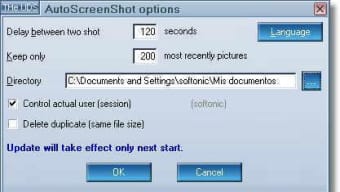
La fortaleza de AutoScreenShot reside en su conjunto de funciones enfocadas. A pesar de ser una herramienta simple, ofrece funcionalidad esencial que es a la vez poderosa y fácil de usar. La característica principal es la captura automática de pantallas, que permite a los usuarios programar capturas en intervalos precisos. Ya sea que quieras documentar un sitio web de carga lenta, rastrear cambios en un panel de control o grabar un tutorial en video extenso, esta automatización ahorra tiempo y garantiza que no se pierda ningún momento.
Otra característica notable es la ubicación de guardado personalizable. Puedes elegir dónde se almacenan tus capturas—ya sea en el escritorio, una carpeta específica o una unidad externa. Esto ayuda a mantener la organización y evita el desorden en los directorios predeterminados. Además, AutoScreenShot admite convenciones de nombrado de archivos, permitiéndote etiquetar las capturas con marcas de tiempo, números de serie o prefijos personalizados. Esto es increíblemente útil para ordenar y referenciar más tarde.
Para usuarios avanzados, la herramienta ofrece selección de área de captura. Puedes elegir capturar toda la pantalla, una ventana específica o una región personalizada. Esta flexibilidad asegura que solo captures lo relevante, reduciendo el tamaño del archivo y mejorando la eficiencia. El software también incluye una función de pausa/reanudar, para que puedas detener temporalmente las capturas sin perder la configuración. Esto es útil durante reuniones o cuando necesitas alejarte del ordenador.
Para usar AutoScreenShot eficazmente, comienza descargando la última versión (1.0.3.1) de una fuente confiable. Una vez instalado, abre la aplicación y establece tu intervalo preferido en la configuración. Elige tu modo de captura, selecciona la ubicación de guardado y pulsa “Start”. La herramienta comenzará a capturar automáticamente. Para obtener los mejores resultados, evita ejecutar demasiadas aplicaciones que consuman muchos recursos simultáneamente para garantizar un rendimiento fluido. Con una configuración mínima y máxima utilidad, AutoScreenShot es un compañero fiable para cualquier necesidad de captura de pantalla.
Compatibilidad, instalación y requisitos del sistema
AutoScreenShot está diseñado para sistemas Windows heredados, lo que lo convierte en una joya rara para usuarios que aún utilizan sistemas operativos antiguos. Soporta oficialmente Windows 98 y versiones anteriores, incluyendo Windows ME, Windows NT y compilaciones tempranas de Windows 2000. Esto lo convierte en una excelente opción para usuarios que trabajan con hardware obsoleto o en entornos donde actualizar el sistema operativo no es una opción.
A pesar de su antigüedad, el software sigue siendo ligero y eficiente. Requiere un espacio de disco mínimo—mucho menos que la mayoría de las herramientas modernas de diseño y fotografía—lo que lo hace ideal para máquinas con almacenamiento limitado. El proceso de instalación es sencillo: simplemente descarga el archivo .exe, ejecútalo y sigue las indicaciones en pantalla. No se necesitan configuraciones complejas ni cambios en el sistema. Una vez instalado, AutoScreenShot se ejecuta en segundo plano con un pequeño ícono en la bandeja del sistema, permitiendo un acceso rápido a la configuración.
Para usuarios con sistemas más recientes como Windows 10 o 11, la compatibilidad puede ser limitada. Aunque algunos usuarios informan éxito ejecutando AutoScreenShot en modo de compatibilidad, no está soportado oficialmente. Si utilizas un sistema operativo moderno, considera alternativas como Greenshot o ShareX, que ofrecen automatización similar con mejor compatibilidad. Sin embargo, para quienes usan sistemas antiguos o buscan una herramienta sin complicaciones y sin sobrecarga, AutoScreenShot sigue siendo una opción sólida.
La seguridad es una gran ventaja. El software es de código abierto y no tiene malware ni mecanismos de seguimiento conocidos. No requiere privilegios de administrador para instalarse y no modifica archivos del sistema. Esto lo hace seguro para su uso en entornos corporativos o educativos donde las restricciones de software son comunes. Las actualizaciones regulares (la última en 2006) pueden ser una preocupación para algunos, pero la base de código estable garantiza fiabilidad. Para usuarios que priorizan la estabilidad sobre funciones de vanguardia, este es un punto de venta fuerte.
Ventajas, desventajas y preguntas frecuentes
Ventajas
- Totalmente gratuito sin anuncios ni compras dentro de la aplicación.
- Ligero y rápido, ideal para sistemas antiguos.
- Programación automática para capturas sin supervisión.
- Ubicación de guardado personalizable y nombrado de archivos.
- Impacto mínimo en el sistema y se ejecuta silenciosamente en segundo plano.
Desventajas
- Solo soporta versiones antiguas de Windows (98 y anteriores).
- No hay compatibilidad con sistemas operativos modernos (Windows 10/11 no soportados oficialmente).
- No ha recibido actualizaciones desde 2006 – puede carecer de parches de seguridad.
- No hay herramientas de edición avanzadas – solo captura, sin marcas ni anotaciones.
- Interfaz anticuada – carece de elementos de diseño modernos.
Preguntas frecuentes (FAQ)
¿Es seguro descargar y usar AutoScreenShot?
Sí, AutoScreenShot se considera seguro. Es una herramienta ligera y de código abierto sin malware ni seguimiento conocidos. No requiere acceso a internet y no modifica archivos del sistema. Sin embargo, dado que no se ha actualizado desde 2006, utilízala en sistemas confiables y aislados si es posible.
¿Puedo usar AutoScreenShot en Windows 10 o 11?
AutoScreenShot no está soportado oficialmente en Windows 10 o 11. Aunque algunos usuarios han logrado ejecutarlo en modo de compatibilidad, los resultados varían. Para sistemas más recientes, considera alternativas modernas como Greenshot o ShareX.
¿Cómo cambio el intervalo de captura de pantalla?
Abre AutoScreenShot, ve al menú de configuración y establece el intervalo de tiempo deseado (p. ej., 10 segundos, 1 minuto). La herramienta comenzará a capturar automáticamente según tu selección.
¿Puedo capturar solo una parte específica de la pantalla?
Sí, AutoScreenShot permite capturar toda la pantalla, una ventana específica o una región personalizada. Selecciona el modo de captura preferido en la configuración antes de iniciar.
¿AutoScreenShot admite la edición de imágenes?
No, AutoScreenShot es únicamente una herramienta de captura. No incluye funciones de edición como recorte, anotaciones o filtros. Necesitarás usar un editor de imágenes separado para el post‑procesamiento.
Veredicto final: ¿Vale la pena descargar AutoScreenShot?
AutoScreenShot es una herramienta de nicho pero valiosa para usuarios en sistemas Windows antiguos que necesitan una solución de captura de pantalla fiable y automatizada. Aunque carece de funciones modernas y no se ha actualizado en casi dos décadas, su simplicidad, rapidez y costo cero lo convierten en una opción destacada para casos de uso específicos. Si trabajas en una máquina heredada, creas documentación en time‑lapse o simplemente deseas una aplicación de captura sin complicaciones, AutoScreenShot ofrece exactamente lo que promete.
Sin embargo, si utilizas Windows 10 o 11, probablemente querrás explorar alternativas más modernas. Dicho esto, para quienes valoran la estabilidad sobre la novedad, AutoScreenShot sigue siendo una herramienta segura, ligera y eficaz. Su huella mínima y la ausencia de exceso lo convierten en una joya rara en el saturado panorama de software actual.
Descarga AutoScreenShot hoy y experimenta una captura de pantalla automática y sin complicaciones—perfecta para estudiantes, educadores y profesionales que trabajan con sistemas antiguos. Es gratuito, seguro y está listo para usar en minutos.
Guías y tutoriales
Cómo instalar AutoScreenShot
- Haz clic en el botón Descargar de arriba.
- Cuando se te redirija, acepta los términos y haz clic en Instalar.
- Espera a que la descarga de AutoScreenShot termine en tu dispositivo.
Cómo usar AutoScreenShot
Este software se usa principalmente para las funciones principales descritas arriba. Abre la aplicación después de instalarla para explorar sus capacidades.
Reseñas de usuarios
Aún no hay reseñas. Sé el primero en compartir tu experiencia.
También te puede gustar
más
Llama 2
Free-to-use large language model As the new addition to Meta’s arsenal of langua...

NotebookLM
Revolutionizing the note-taking and idea-generation process NotebookLM is an exp...

Github co pilot
AI-inspired software development and coding platform GitHub Copilot is a browser...

Google Gemma
Google’s lightweight AI models Introducing Google Gemma , a family of cutting-ed...

AI Image Enlarger
A free app for Windows, by ai-image-larger. AI Image Enlarger is a free software...

DALL E
AI-driven text-to-image transformation engine DALL·E is a free graphic and desig...